消費者行政の動き

消費者庁では毎日多くの情報が公表されています。
日常業務に追われて、情報が流れてくるのを待つという受身になりがちですが、消費者行政の動きはとても早くなっています。
特に、法や制度、あり方などの検討会が頻繁に開催されています。
そんな状況ですが、できるだけ多くの情報を得るようにしたいものです。

簡単な方法があります。
消費者庁のトップページの新着情報のタイトルを読むだけです。
約1週間分の各分野での公表情報のタイトルが並びリンクが張られています。
このタイトルを読むだけでも、消費者行政の動きを知ることができます。

1週間を過ぎて新着情報から外れると、それぞれの分野のページの深いところに入ってしまう場合もあります。
1週間を過ぎたら「過去の報道発表資料へ」をクリックすればいけるのですが、ステップ数が増えると人間億劫になってしまいます。
この新着記事で興味を持った記事については、詳しい情報を読んでいけばいいと思います。
私はRSS配信を利用して毎日定期的に情報を収集しています。
地方など1人で情報収集しなければならない環境におられる場合は、毎日もしくは2-3日ごとに消費者庁の新着情報のタイトルだけでもチェックすることをおすすめします。
加えて、地方に関するページもチェックしておいてください。

消費者庁トップページ
http://www.caa.go.jp/index.html
トップ > 地方協力課
地方消費生活センターの設置・拡充など、地方の取組みを支援しています
http://www.caa.go.jp/region/index.html

Googleの規約の改正と個人情報の収集・利用について

私はGoogleのGmailのアカウントをたくさん持っているのですが、、1月末から「Google のプライバシー ポリシーと利用規約の統一について」というタイトルのメールが送られてきました。
また、Googleにログインしようとすると、「Google 全体で 1 つのポリシー」と同様のメッセージが出て、目的のページにいけないことがあります。
さらに、Googleのアカウントのページでは、左上にあるGoogle のサービスを統一するようなメッセージが出たりしていました。

何か良からぬことをGoogleは考えているのかと直感的に考えていました。
おそらく、GoogleのGmailや検索やSNSなどの閲覧情報をまとめて管理されてしまうように感じていましたので、できるだけクリックは避けるようにしていました。

2月9日(木)の日経産業新聞にこれに関して特集されていました。
タイトルを並べると
・揺れる「1つのグーグル」
・個人情報指針変更 批判相次ぐ
・サービス横断利用反発
・「SNS軸に最適化」意図

これで私の疑問が解決しました。

Googleが全世界を対象に個人情報の収集と利用の規約を変更したのです。
要約すると、Googleの検索、電子メール、地図、Youtube、SNSなどの60程度のサービスを集約して、利用者の利便性を図るというものです。
建前的には利便性となっていますが、実は各サービスのアカウントでの個人情報が収集されて、お互いのサービスで共有されます。
すなわち、Youtubuで好んでみる動画に関連した広告を、検索サイトで検索したときに、個人に嗜好のある広告が表示されるようになるのです。
広告を出している会社にとっては、個人に最も合う広告を見せることができるので好都合です。
Googleも広告収入が上がります。
確かに利便性ですが、検索ワードなどもすべて収集されているので、怖いですね。
個人の嗜好・思考・志向が丸分かりになります。
日本で言えば納税者番号制度の発展版でしょうか。

Googleのサービスは無料のものが多いので、ある程度仕方がないものと割り切らなければならないこともありますが、世界中で批判を浴びているのが現状です。

結局は予定通り3月1日から新しい規約が有効となるでしょう。
どのようになるかは想像がつきませんが様子を見たいと思います。

情報を収集されないようにするには、できるだけアカウントにログインしない状態にしておくことです。
もし、使った場合は忘れずにログアウトしておくことです。
GmailはWEBで見るのではなくメールソフトに設定してみると大丈夫だと思います。

私もクラウドサービスをたくさん利用し、利便性の享受をを受けていますが、個人情報の漏洩のことを考えると、サービスの利用の方法についても再検討しなければならないかもしれませんね。
今回の件について、私は長時間ログイン状態にならないように気をつけるほかは特に神経質にならずに今までどおり利用しようと思います。

日経産業新聞の記事を読めない人もいると思いますので、関連したニュースサイトの記事を紹介します。

ZAKZAK(SANKEI DIGITA)

グーグルに“利用者の生活”丸裸の不安…個人情報をひとまとめに
2012.02.10
http://www.zakzak.co.jp/society/domestic/news/20120210/dms1202101232011-n1.htm

消えない請求画面 その6

消えない請求画面は「ウイルス」であるということは共通理解になっているところです。
それでは、ウイルスに感染した場合に、一般的にどんな処置をするでしょうか?
⇒正解は「ウイルスを駆除する」です。
(「インストールしたソフトは削除すればいい」、それだけがポイントなのです)

そして、「ウイルスを駆除」するためそは、どのような方法をするのか?
⇒正解は「ウイルスを削除する」です。
「ウイルスを削除する」というのは、パソコンから「ウイルス」のみ削除することです。
一般的には、ウイルス対策ソフトなどで削除しますが、この種のウイルスは通常のウイルス対策ソフトでは削除できないことが多いです。

ウイルス対策ソフトなどでうまく削除できなかった場合はどうするのか。
⇒正解は「Windowsの復元」の機能を利用する、または、「OS(Windous)を初期化(クリーンインストール)して購入時の状態に戻します
または、というのは、昔のOSでは「Windowsの復元」の機能がないので初期化するしかありません。

OSの初期化について

OSの初期化の問題点
・購入後にインストールしたソフトやドライバーをすべて再インストールしなければならない
・ネット接続などの設定をもう一度やり直さなければならない
・作成したデータファイルはなくなるので、外部メディア(USBメモリーやディスク)に保存(バックアップ)しなければならない
・時間がかかる(慣れれば数時間ですが慣れていないと1日では終わらないことも)
OSの初期化のメリット
・データはバックアップしているので、なくなる心配はない
・何も考えずにできる初期化作業なので、失敗の可能性は少ない

IPAで対応策として紹介している、そして、消費者センターでも紹介している「システムの復元」について
⇒システムの復元というのは、WindowsがXPになってから導入されたシステムで、一定期間ごとに、パソコンの状態を丸まる記憶していて、いつでも、その地点へ戻ることができるというものです。

システムの復元について

システムの復元の問題点
・直近の記憶ポイントから作業するまでの間に作成したファイルや保存データや設定などがなくなるので、外部メディアなどにバックアップしておく必要がある
・システムの復元ポイントの作成は初期設定で有効になっているが、もし無効になっていたら復元できない
・最大の問題点は、内部的なソフトを使っているので、失敗する可能性がある。失敗すれば復元ポイントまでのデータはなくなってしまう。
システムの復元のメリット
・バックアップする量は初期化に比べてはるかに少なく、設定もキープされたままである
・比較的短時間で作業が終わり、操作方法も簡単である。

赤線で示した部分がポイントです。
すなわち、「システムの復元」はパソコンに精通していれば、リスクのある作業であるというのは一般的な知識です。
それについて、あまりにも深く考えていないことに、危険性を感じます。
この仕組みを理解した上で、消費者に助言しなければ、大きなトラブルを招く可能性もあります。

可能性のあるトラブルは2つ考えられます

①「消費者センターに助言されてIPAを参考にシステムの復元をしたら、直前に作成していたファイルや大切な写真や仕事のデータがなくなった。どうしてくれるのだ」
→復元ポイントから現時点までのデータをバックアップしなければならないのに、「説明を読んでいない、理解していない、何も考えていない」結果、起こってしまったので自己責任となります。
しかし、この自己責任は、「説明不足」という反論を招きます。
これは私たちが事業者に反論するのと同じです。
消費者に「システムの復元」を紹介するのであれば、必ず、「復元ポイント以降に作成したデータはなくなるのでバックアップしなければならない」ということを理解してもらっておくことが重要です。消費者センターが「言った言わない」の当事者になることは避けるようにしてください。
②「消費者センターに助言されてIPAを参考にシステムの復元をしたのに、うまくいかず、データがなくなった。大切な写真データや仕事のデータが入っていたのにどうしてくれるのだ」
→「システムの復元」はリスクのある作業です。失敗すれば、作業を助言した消費者センターに苦情が来るのは当然かもしれません。思い出を復元するのは不可能であることはみなさんご存知だと思います。失敗のリスクもしっかり説明して理解してもらってください。

相談員がいくら説明しても理解しているとは限りませんので、余計に気をつける必要があります。
(参考)伝えること、伝わること 2011年11月18日(金)https://soudanskill.com/20111118/311.html

IPAのサイトで紹介されている「システムの復元」に掲載されている説明の中の注意点を抜粋しておきます。

IPA
http://www.ipa.go.jp/
「Windowsでの「システムの復元」の実施手順」
http://www.ipa.go.jp/security/restore/

その中の「3.注意点」を抜粋しました(ポイントを赤文字にしました)。

3.注意点
「システムの復元」は、次の点について了解した上で使用してください。「システムの復元」起動時、ドキュメントや電子メールなどのデータには影響がないと表示されますが、それが保障されるものではありません。一部のアプリケーションの動作が不安定になったり、最悪の場合、パソコンが起動しなくなるといった状態になる可能性もあります。重要なデータは、必ずバックアップを取ってから実行してください。
復元が正常に完了しない(失敗する)可能性があります。この場合、システムは「システムの復元」を実行する前の状態のままです。
「システムの復元」が正常に完了すると、システムが過去の状態に戻ります。従って、選択した「復元ポイント」から現在までの間に実施したMicrosoft Updateやアプリケーションのインストール、バージョンアップも巻き戻ります。システムの正常動作が確認できたら、Windowsやその他のアプリケーションの状態を確認し、必要に応じてMicrosoft Updateやアプリケーションのバージョンアップを実施しなおしてください。
Windows 2000には「システムの復元」機能はありません。システムの初期化(パソコンを買った時の状態に戻す)など、他の方法で問題解決を試みてください。

最後に前回の解説の最後の部分を再掲します。

次回は、このウイルスの削除方法について解説します。
①フリーツールでスタートアップやプロセスを除外する
②フリーツールでウイルスを削除する
③システムの復元をする
④初期化する
というパターンがありますが、③④はリスクが高く避けたいところです。
しかし、消費者センターではIPAを紹介し、すなわち③の方法を助言しているんですね。

今回の記事の最初に戻ります。

「ウイルスを駆除」するためそは、どのような方法をするのか?
⇒正解は「ウイルスを削除する」です。
「ウイルスを削除する」というのは、パソコンから「ウイルス」のみ削除することです。

今回は③④について解説しましたが、次回は消えない請求画面で私が一番言いたかった①②について解説します。

(参考)
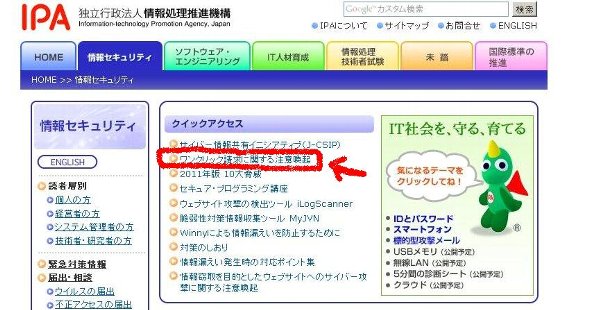
最近、IPAの該当するページの場所が分かりにくくなっていますので参考までに紹介します。
「情報セキュリティ」のタブクイックアクセスの「ワンクリック請求に関する注意喚起」です。
http://www.ipa.go.jp/security/index.html